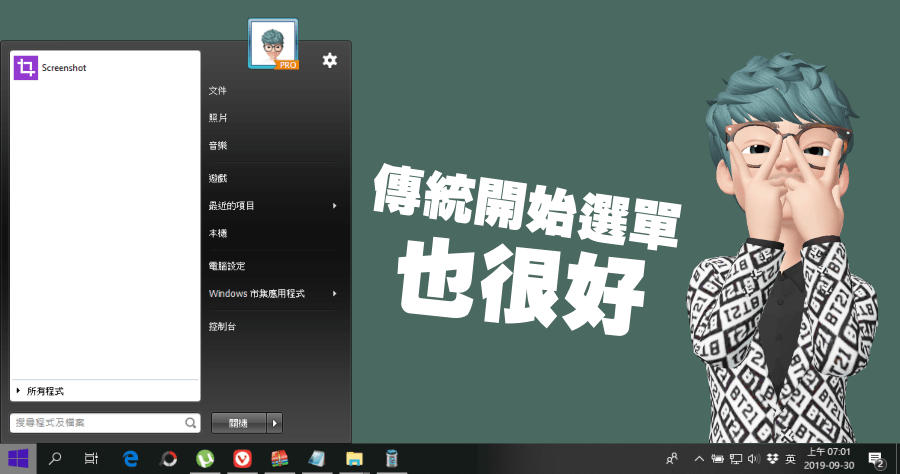
windows 10開始功能表設定
若要自訂Windows10開始功能表,您可以組織磁貼、新增捷徑、停用通知和應用程式清單、變更顏色等,瞭解如何自定義Windows[開始]功能表、釘選或取消釘選應用程式、調整版面配置,以及個人化其外觀,以提升您的生產力和用戶體驗。,在這篇文章中我們將逐步解釋如何更改Wi...
近年來,微軟對Windows10和Windows11都進行了重大改進,此外,對於尋求更多控制權的用戶,也提供了第三方替代方案。本文回顧了所有在Windows中自訂啟動功能表,既使用系統本身的選項,也使用外部工具。
** 本站引用參考文章部分資訊,基於少量部分引用原則,為了避免造成過多外部連結,保留參考來源資訊而不直接連結,也請見諒 **
如何更改 Windows 10 中的開始功能表
在這篇文章中我們將逐步解釋 如何更改 Windows 10 開始功能表 這樣您就可以充分利用作業系統的這項功能。 無論您想要新增或刪除項目、組織捷徑或變更佈局,您都可以在這裡找到自訂「開始」功能表所需的所有資訊。
自訂 Windows 10 開始功能表和工作列的指南
在本指南中,您將學習如何自訂 Windows 10 中的開始功能表和工作列。 若要存取自訂選項,請右鍵點選工作列上的任何位置,然後選擇「工作列設定」。 這將打開工作列和開始功能表設定視窗。 若要自訂「開始」功能表,請點選「設定」視窗頂部的「開始」選項。 在這裡,您可以選擇要在「開始」功能表中顯示的項目以及它們的呈現方式。 例如,您可以選擇顯示或隱藏最常用的應用程式清單、新增或刪除應用程式捷徑以及變更「開始」功能表的大小。 此外,您可以根據個人喜好變更「開始」功能表的顏色和設計。 如果您不想看到其他應用程式
Windows 開始功能表,如何刪除、新增和移動分類應用程式捷徑?
Windows 電腦安裝軟體,預設都會在開始功能表出現啟動捷徑,如果出現多餘捷徑或是想要分類排列該如何操作呢? 舊版(Win 7)作業系統可在開始功能表直接刪除、拖曳移動和新增捷徑,Win 10 則要開啟檔案位置,也就是系統中的 Start Menu 儲存資料夾才能進行管理。
如何在 Windows 中輕鬆自訂啟動選單
近年來,微軟對 Windows 10 和 Windows 11 都進行了重大改進,此外,對於尋求更多控制權的用戶,也提供了第三方替代方案。 本文回顧了所有 在 Windows 中自訂啟動功能表,既使用系統本身的選項,也使用外部工具。